Cách Tải YouTube Trên iPhone iOS Cũ (iOS 12, 13, 14) – Hướng Dẫn Chi Tiết
Hướng dẫn chi tiết cách tải YouTube trên iPhone iOS cũ (12, 13, 14) – từ App Store hoặc xem qua Safari. Giải pháp cho iPhone 6, 7, 8, X tại Đà Nẵng.
Không thể cài YouTube mới trên iPhone iOS cũ (iOS 12, 13, 14) vì ứng dụng yêu cầu iOS 15 trở lên. Tuy nhiên, bạn vẫn xem YouTube được bằng cách tải bản cũ tương thích qua App Store hoặc dùng trình duyệt Safari. Tại Điện Thoại 99 (86 Hàm Nghi, Thanh Khê, Đà Nẵng), chúng tôi thường xuyên gặp khách mang iPhone 6, 6s, 7, 8, X chạy iOS 12-14 đến nhờ hỗ trợ vụ này.
Tổng quan & Điều kiện áp dụng
Hướng dẫn này dành cho iPhone đời cũ như iPhone 6, 6s, 7, 8, X hoặc iPad chạy iOS 12, 13, 14. Khi App Store báo "Không tương thích", bạn đừng vội nâng cấp iOS – làm theo cách dưới đây là xong.
- Điều kiện cần: iPhone còn đăng nhập Apple ID, kết nối Wi-Fi ổn định, pin trên 50%.
- Lưu ý quan trọng: Chỉ tải bản YouTube tương thích từ App Store – không cài file .ipa lạ ngoài vì dễ dính mã độc.
- Giải pháp thay thế: Nếu cách App Store không hiệu quả, dùng Safari là phương án dự phòng nhanh nhất.
Những thứ cần chuẩn bị
- iPhone/iPad chạy iOS 12, 13 hoặc 14: Kiểm tra tại Cài đặt > Cài đặt chung > Giới thiệu.
- Apple ID đã đăng nhập: Vào App Store, đảm bảo tài khoản hoạt động.
- Kết nối Wi-Fi ổn định: Tải ứng dụng dung lượng ~200MB, cần mạng tốt để tránh lỗi giữa chừng.
- Kiên nhẫn một chút: Quá trình tải bản cũ có thể mất 5-10 phút do App Store xử lý phiên bản tương thích.
Hướng dẫn từng bước
- Mở App Store và tìm YouTube: Nhấn biểu tượng App Store trên màn hình chính, gõ "YouTube" vào ô tìm kiếm. Kết quả hiện ra ứng dụng YouTube màu đỏ quen thuộc. Đừng nhấn "Nhận" ngay – hãy chắc chắn bạn đang ở đúng ứng dụng chính chủ.
- Nhấn "Nhận" và xác nhận: App Store sẽ tự động kiểm tra và đề xuất phiên bản tương thích với iOS của bạn. Một pop-up hiện ra hỏi "Bạn có muốn tải phiên bản tương thích không?" – hãy chọn "Tải". Nhập mật khẩu Apple ID hoặc dùng Face ID/Touch ID nếu được yêu cầu.
- Chờ tải và cài đặt: Quá trình tải diễn ra trong nền, bạn có thể thấy vòng tròn tiến trình trên biểu tượng YouTube. Sau khi hoàn tất, ứng dụng tự động cài vào màn hình chính. Mở lên và đăng nhập tài khoản Google là dùng được ngay.
⚠️ Lưu ý: Nếu App Store không hiện pop-up tương thích, hãy thử tắt Wi-Fi rồi bật lại, hoặc đăng xuất Apple ID và đăng nhập lại. Một số trường hợp cần khởi động lại máy. Nếu vẫn không được, chuyển sang dùng Safari – không cần cài thêm gì.
Xử lý sự cố thường gặp
- App Store báo "Không tương thích": Lỗi này thường xảy ra nếu bạn đã từng tải YouTube từ tài khoản khác. Giải pháp: vào Cài đặt > iTunes & App Store, nhấn Apple ID > Đăng xuất, đăng nhập lại, rồi thử tải.
- YouTube mở lên báo lỗi kết nối: Bản cũ đôi khi không tương thích hoàn toàn với máy chủ mới. Cách khắc phục: vào Cài đặt > Cài đặt chung > Lưu trữ iPhone > YouTube > Xóa ứng dụng, tải lại từ đầu.
- Không thể đăng nhập tài khoản Google: iOS cũ có thể gặp lỗi chứng thực. Hãy thử đăng nhập qua Safari trước, sau đó quay lại YouTube. Nếu vẫn lỗi, cập nhật phiên bản YouTube mới nhất có thể tương thích.
- Ứng dụng bị treo hoặc thoát đột ngột: Xóa bộ nhớ đệm: Cài đặt > Cài đặt chung > Lưu trữ iPhone > YouTube > Xóa dữ liệu. Nếu không có tùy chọn này, gỡ và cài lại.
Lưu ý an toàn & Bảo hành
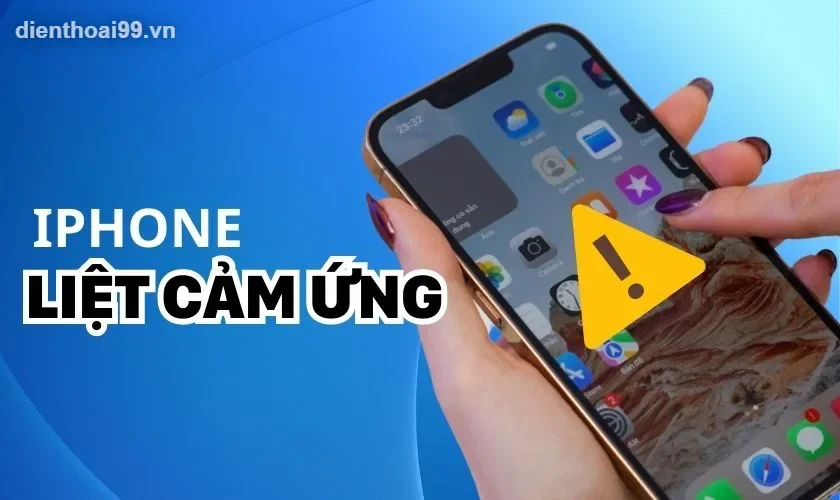
Không tải YouTube từ nguồn không rõ ràng như file .ipa trên web – dễ dính mã độc đánh cắp thông tin. Tại Điện Thoại 99, chúng tôi từng sửa nhiều máy bị nhiễm virus vì cài app lạ. Chỉ dùng App Store chính thống. Nếu iPhone bạn gặp lỗi phần cứng như màn hình cảm ứng liệt (ảnh minh họa bên dưới) hay Face ID không hoạt động, hãy mang đến 86 Hàm Nghi – chúng tôi bảo hành 6 tháng cho linh kiện thay thế.
Góc nhìn chuyên gia Điện Thoại 99
Theo kinh nghiệm hơn 10 năm sửa chữa điện thoại tại Đà Nẵng, chúng tôi nhận thấy 8/10 khách mang iPhone 6, 6s, 7 đến đều lo lắng khi không tải được YouTube. Thực tế, nguyên nhân chính là do Apple ngừng hỗ trợ iOS cũ – không phải máy hỏng. Cách dùng Safari là giải pháp nhanh nhất, nhưng nếu muốn trải nghiệm app đầy đủ, hãy làm theo các bước trên. So với việc nâng cấp lên iPhone mới hơn (như dòng iPhone 16, 17), giữ lại máy cũ và cài bản YouTube tương thích giúp bạn tiết kiệm vài triệu đồng. Giá iPhone cũ 99% tại Điện Thoại 99 dao động từ 2 đến 15 triệu tùy model – liên hệ hotline 0828127128 để biết giá hôm nay.
Câu hỏi thường gặp
Tại sao App Store không cho tải YouTube trên iPhone iOS cũ?
App Store không cho tải YouTube trên iPhone iOS cũ vì ứng dụng mới yêu cầu iOS 15 trở lên. Apple tự động chặn tải nếu phiên bản hệ điều hành không đáp ứng. Giải pháp là nhấn "Nhận" và chờ pop-up tương thích xuất hiện.
Có cách nào xem YouTube mà không cần tải ứng dụng không?
Có cách xem YouTube mà không cần tải ứng dụng – bạn chỉ cần mở Safari, truy cập youtube.com và đăng nhập. Trình duyệt hoạt động ổn định trên iOS 12-14, hỗ trợ xem video 1080p và bình luận.
YouTube tải về nhưng mở lên báo lỗi, phải làm sao?
YouTube tải về nhưng mở lên báo lỗi thường do phiên bản cũ xung đột với máy chủ. Hãy xóa ứng dụng, vào App Store tải lại. Nếu vẫn lỗi, khởi động lại iPhone và thử lại.
Có nguy hiểm không nếu tải YouTube từ file .ipa ngoài App Store?
Có nguy hiểm nếu tải YouTube từ file .ipa ngoài App Store – nguy cơ nhiễm mã độc đánh cắp mật khẩu và dữ liệu cá nhân rất cao. Chỉ nên tải từ App Store chính thống để đảm bảo an toàn.
Làm sao để biết iPhone mình đang chạy iOS mấy?
Để biết iPhone đang chạy iOS mấy, vào Cài đặt > Cài đặt chung > Giới thiệu, dòng "Phiên bản phần mềm" hiển thị số iOS chính xác (ví dụ: 12.5.7, 13.7, 14.8).
Nếu không tải được YouTube, có app thay thế nào không?
Nếu không tải được YouTube, bạn có thể dùng trình duyệt Safari hoặc các ứng dụng nhẹ như YouTube Go (nếu có sẵn trong khu vực). Tuy nhiên, Safari là phương án đơn giản và an toàn nhất.

Câu hỏi thường gặp
6 câu hỏiViết đánh giá của bạn
Bài viết hướng dẫn tải YouTube trên iOS 13 có vẻ ổn nhưng mình gặp lỗi không cài được qua App Store. Phải dùng cách trình duyệt thay thế mới được, hơi mất thời gian.
Hướng dẫn tải YouTube trên iOS 12 khá dễ hiểu, mình không rành công nghệ cũng làm được. Dịch vụ của Điện Thoại 99 tốt, giao hàng nhanh.
Hướng dẫn chi tiết, mình tải YouTube trên iOS 12 được luôn. Tuy nhiên, ứng dụng chạy hơi chậm trên máy cũ, nhưng cũng chấp nhận được.
Bài viết rất hữu ích, mình đã có lại YouTube trên iPhone iOS 13. Điện Thoại 99 giao hàng nhanh, bảo hành tốt, sẽ ủng hộ tiếp.
Mình đã tải thành công YouTube trên iPhone iOS 14 nhờ hướng dẫn này. Cảm ơn Điện Thoại 99, giá cả hợp lý, tư vấn tận tình.
Hướng dẫn tải YouTube trên iPhone iOS 12 của mình rất chi tiết, mình làm theo và thành công ngay lần đầu. Cảm ơn Điện Thoại 99 đã có bài viết hữu ích này!
Mình đang dùng iPhone 6s iOS 14, làm theo hướng dẫn này tải YouTube về dùng ngon lành. Giá liên hệ nhưng được tư vấn nhiệt tình, rất hài lòng.
Bài viết hướng dẫn tải YouTube trên iOS 13 khá cụ thể, mình đã cài được qua trình duyệt thay thế. Tuy nhiên, phần xử lý sự cố hơi ít, mong được bổ sung thêm.