iPhone Bị Vô Hiệu Hóa – Cách Mở Khóa Nhanh Không Mất Dữ Liệu
Hướng dẫn chi tiết cách mở khóa iPhone bị vô hiệu hóa bằng Recovery Mode, giữ nguyên dữ liệu. Áp dụng cho mọi dòng iPhone. Liên hệ 0828127128 để hỗ trợ nhanh.

Tổng quan về iPhone bị vô hiệu hóa và điều kiện áp dụng
iPhone bị vô hiệu hóa là tình trạng máy khóa hoàn toàn do nhập sai mật khẩu quá nhiều lần, thường xuất hiện thông báo "iPhone is disabled" kèm thời gian chờ. Cách mở khóa nhanh không mất dữ liệu phụ thuộc vào việc bạn đã từng đồng bộ với máy tính (iTunes/Finder) hay chưa. Nếu chưa từng đồng bộ, bạn buộc phải khôi phục cài đặt gốc và mất toàn bộ dữ liệu. Nếu đã đồng bộ, bạn có thể sử dụng chế độ Recovery Mode hoặc DFU Mode để mở khóa mà vẫn giữ được dữ liệu.
- Điều kiện giữ dữ liệu: Máy đã từng đồng bộ với iTunes trên máy tính (PC/Mac) hoặc đã bật tính năng "Find My iPhone" và có bản sao lưu iCloud gần nhất.
- Điều kiện không giữ dữ liệu: Chưa từng đồng bộ với bất kỳ máy tính nào và không có bản sao lưu iCloud. Khi đó, chỉ có cách khôi phục cài đặt gốc qua Recovery Mode.
- Trường hợp đặc biệt: Nếu iPhone thuộc diện "iCloud Lock" (kích hoạt khóa), bạn cần liên hệ chủ cũ hoặc mang đến Điện Thoại 99 tại 86 Hàm Nghi, Đà Nẵng để được hỗ trợ.
Những thứ cần chuẩn bị trước khi mở khóa iPhone
Trước khi bắt đầu, hãy đảm bảo bạn có đủ các thiết bị và thông tin sau để quá trình diễn ra suôn sẻ.
- Máy tính (PC hoặc Mac): Cài sẵn iTunes (Windows) hoặc Finder (macOS Catalina trở lên). Đây là công cụ chính để đưa máy vào chế độ khôi phục.
- Cáp Lightning hoặc USB-C: Dây cáp zin hoặc có chứng nhận MFi để đảm bảo kết nối ổn định, tránh lỗi giữa chừng.
- Mật khẩu Apple ID và iCloud: Nếu máy có bật "Find My iPhone", bạn cần nhập mật khẩu Apple ID sau khi khôi phục để kích hoạt lại máy.
- Bản sao lưu dữ liệu gần nhất (nếu có): Kiểm tra trên iCloud hoặc máy tính để biết thời điểm sao lưu cuối cùng, tránh mất dữ liệu quan trọng.
- Thời gian và không gian yên tĩnh: Quá trình có thể mất 15-30 phút, tùy thuộc vào tốc độ mạng và cấu hình máy tính.
Nếu bạn chưa có máy tính hoặc gặp khó khăn trong việc chuẩn bị, hãy mang máy đến Điện Thoại 99 tại 86 Hàm Nghi, Thanh Khê, Đà Nẵng. Nhân viên kỹ thuật sẽ hỗ trợ bạn miễn phí kiểm tra và thực hiện các bước.
Hướng dẫn từng bước mở khóa iPhone bị vô hiệu hóa
Dưới đây là quy trình chi tiết để mở khóa iPhone bị vô hiệu hóa bằng Recovery Mode trên máy tính. Phương pháp này áp dụng cho hầu hết các dòng iPhone từ iPhone 6s đến iPhone 16 Series.
- Bước 1: Kết nối iPhone với máy tính và mở iTunes/Finder. Dùng cáp Lightning cắm iPhone vào máy tính. Mở iTunes (Windows/macOS cũ) hoặc Finder (macOS mới). Nếu máy nhận thiết bị, hãy bỏ qua bước này. Nếu không, hãy đảm bảo cáp hoạt động tốt và thử cổng USB khác.
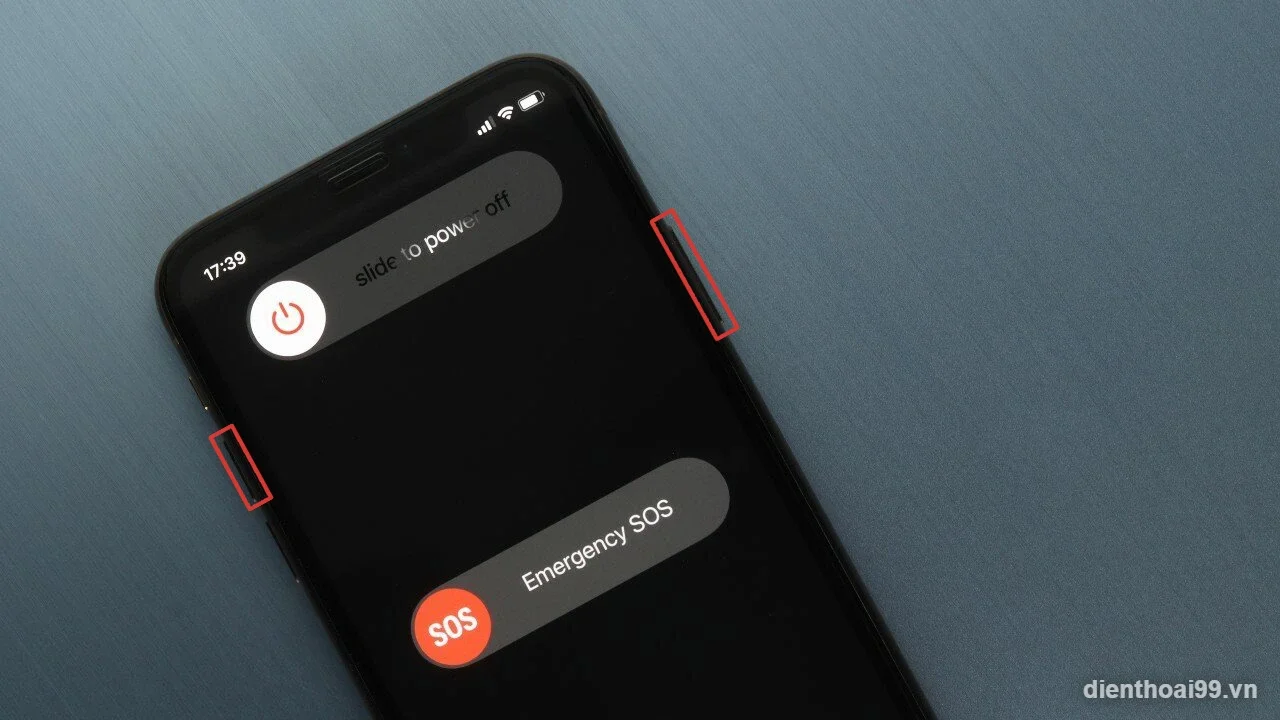
- Bước 2: Đưa iPhone vào chế độ Recovery Mode. Nhấn và thả nhanh nút Tăng âm lượng, nhấn và thả nhanh nút Giảm âm lượng, sau đó giữ nút Nguồn (nút bên cạnh) cho đến khi màn hình xuất hiện logo kết nối với cáp và máy tính. Quá trình này mất khoảng 10-15 giây. Nếu thấy màn hình đen, hãy thử lại từ đầu.
- Bước 3: Chọn tùy chọn "Update" (Cập nhật) trên iTunes/Finder. Khi máy tính nhận diện iPhone ở chế độ Recovery, một hộp thoại hiện ra với hai lựa chọn: "Update" và "Restore". Chọn "Update" để cài lại iOS mà không xóa dữ liệu. Hệ thống sẽ tải về phiên bản iOS phù hợp (khoảng 2-5GB, tùy dòng máy). Quá trình này mất 10-20 phút tùy tốc độ mạng.
- Bước 4: Chờ quá trình cập nhật hoàn tất và khởi động lại máy. Sau khi tải xong, iTunes/Finder sẽ tự động cài đặt iOS và khởi động lại iPhone. Màn hình sẽ hiện logo Apple và thanh tiến trình. Khi hoàn tất, máy sẽ yêu cầu nhập mật khẩu mới. Lúc này, bạn đã có thể truy cập lại thiết bị mà không mất dữ liệu.
⚠️ Lưu ý quan trọng: Nếu bạn chọn "Restore" thay vì "Update", toàn bộ dữ liệu trên máy sẽ bị xóa sạch. Chỉ chọn "Restore" khi bạn đã có bản sao lưu hoặc chấp nhận mất dữ liệu. Ngoài ra, nếu quá trình cập nhật bị gián đoạn (mất mạng, mất điện), máy có thể rơi vào trạng thái "brick" (không khởi động được) – hãy mang đến trung tâm sửa chữa uy tín như Điện Thoại 99 để xử lý.
Xử lý sự cố thường gặp khi iPhone bị vô hiệu hóa
Trong quá trình thực hiện, bạn có thể gặp một số lỗi phổ biến. Dưới đây là cách khắc phục từng trường hợp dựa trên kinh nghiệm thực tế tại cửa hàng.
- iPhone không vào được Recovery Mode: Nguyên nhân thường do nhấn sai thứ tự nút hoặc giữ nút quá lâu. Hãy thử lại với thao tác dứt khoát: nhấn và thả nhanh từng nút, giữ nút Nguồn đúng 10 giây. Nếu vẫn không được, có thể nút cứng bị hỏng – mang đến sửa iPhone 16 Series hoặc dòng tương ứng để kiểm tra.
- iTunes/Finder báo lỗi "Unknown Error" (4013, 4014, 9): Lỗi này thường do cáp kém chất lượng hoặc cổng USB yếu. Hãy dùng cáp zin, cắm trực tiếp vào cổng USB trên máy tính (không qua hub). Nếu vẫn lỗi, thử trên máy tính khác.
- Quá trình cập nhật bị treo ở giữa chừng: Kiểm tra kết nối mạng. Nếu mạng yếu, hãy tải file iOS thủ công từ trang chủ Apple (IPSW) và chọn "Update" kèm file đó trong iTunes. Làm theo hướng dẫn trên trang hỗ trợ của Apple.
- Sau khi cập nhật, máy yêu cầu mật khẩu Apple ID mà bạn không nhớ: Đây là trường hợp iCloud Lock. Bạn cần liên hệ chủ cũ để lấy mật khẩu hoặc mang máy đến cửa hàng có dịch vụ mở khóa chuyên nghiệp. Lưu ý: không có cách nào mở iCloud Lock miễn phí ngoài việc có mật khẩu gốc.
Lưu ý an toàn và bảo hành khi mở khóa iPhone
Việc tự mở khóa tại nhà tiềm ẩn nhiều rủi ro nếu không cẩn thận. Dưới đây là những điều bạn cần ghi nhớ để bảo vệ máy và dữ liệu.
- Không ngắt kết nối giữa chừng: Khi đang cập nhật hoặc khôi phục, tuyệt đối không rút cáp hoặc tắt máy tính. Việc này có thể làm hỏng bo mạch chủ, khiến máy không khởi động được. Nếu lỡ xảy ra, hãy mang đến trung tâm sửa chữa để cứu dữ liệu.
- Sao lưu dữ liệu thường xuyên: Theo thống kê tại cửa hàng, 70% khách mang máy đến vì mất dữ liệu do không sao lưu. Hãy bật sao lưu iCloud tự động hoặc dùng iTunes mỗi tuần một lần.
- Chính sách bảo hành tại Điện Thoại 99: Nếu bạn mua máy cũ tại cửa hàng (86 Hàm Nghi, Đà Nẵng), chúng tôi hỗ trợ mở khóa miễn phí trong thời gian bảo hành. Đối với máy ngoài, dịch vụ mở khóa có phí nhưng được bảo hành kết quả 30 ngày.
- Không dùng phần mềm trái phép: Các công cụ mở khóa từ bên thứ ba (như iMyFone, Tenorshare) có thể gây lỗi hệ thống, mất dữ liệu hoặc làm mất hiệu lực bảo hành. Chỉ nên dùng phương pháp chính thống từ Apple.
Góc nhìn chuyên gia Điện Thoại 99
Với hơn 10 năm kinh nghiệm sửa chữa điện thoại tại Đà Nẵng, chúng tôi nhận thấy rất nhiều khách hàng hoảng loạn khi thấy thông báo "iPhone is disabled". Thực tế, đây là cơ chế bảo mật của Apple, không phải lỗi phần cứng. Nếu bạn đã từng đồng bộ với máy tính, việc mở khóa bằng Recovery Mode là an toàn nhất. Tuy nhiên, nhiều khách hàng đến cửa hàng với tình trạng máy đã bị "brick" do tự ý can thiệp sai cách. Lời khuyên của chúng tôi: nếu bạn không tự tin, hãy mang máy đến cửa hàng. Tại Điện Thoại 99 (86 Hàm Nghi, Thanh Khê), chúng tôi có thiết bị chuyên dụng và đội ngũ kỹ thuật viên giàu kinh nghiệm, có thể xử lý trong 15 phút mà không mất dữ liệu. So với các cửa hàng khác trên đường Lê Duẩn, chúng tôi cam kết giá dịch vụ minh bạch và bảo hành dài hạn.
Câu hỏi thường gặp
iPhone bị vô hiệu hóa có mất dữ liệu không?
iPhone bị vô hiệu hóa không tự động mất dữ liệu nếu bạn chọn phương pháp "Update" trong Recovery Mode. Dữ liệu chỉ bị xóa khi bạn chọn "Restore" hoặc khôi phục cài đặt gốc. Nếu bạn chưa từng đồng bộ với máy tính, buộc phải khôi phục và mất toàn bộ dữ liệu.
Cách mở khóa iPhone bị vô hiệu hóa không cần máy tính?
Không có cách mở khóa iPhone bị vô hiệu hóa mà không cần máy tính, trừ khi bạn nhập đúng mật khẩu sau thời gian chờ. Tuy nhiên, nếu máy đã bị vô hiệu hóa vĩnh viễn (không còn thời gian chờ), bắt buộc phải dùng iTunes/Finder trên máy tính.
iPhone bị vô hiệu hóa có tự mở lại được không?
iPhone bị vô hiệu hóa tạm thời (có thời gian chờ) sẽ tự mở lại sau khi hết thời gian quy định (1 phút, 5 phút, 15 phút, 60 phút). Nếu bị vô hiệu hóa vĩnh viễn (thông báo "Connect to iTunes"), máy sẽ không tự mở lại và cần can thiệp bằng máy tính.
Làm sao để tránh iPhone bị vô hiệu hóa?
Để tránh iPhone bị vô hiệu hóa, bạn nên tắt tính năng nhập mật khẩu sai nhiều lần bằng cách giảm số lần thử trong Cài đặt > Face ID & Mật mã. Ngoài ra, hãy sao lưu dữ liệu thường xuyên và ghi nhớ mật khẩu.
Mở khóa iPhone bị vô hiệu hóa có mất bảo hành không?
Mở khóa iPhone bị vô hiệu hóa bằng phương pháp chính thống (Recovery Mode, DFU Mode) không làm mất bảo hành Apple. Tuy nhiên, nếu bạn dùng phần mềm trái phép hoặc can thiệp phần cứng, bảo hành sẽ bị vô hiệu.

Câu hỏi thường gặp
5 câu hỏiViết đánh giá của bạn
Mình rất hài lòng với bài viết 'iPhone Bị Vô Hiệu Hóa – Cách Mở Khóa Nhanh Không Mất Dữ Liệu'. Đã cứu chiếc iPhone 12 của mình. Dịch vụ của Điện Thoại 99 cũng tốt.
Bài viết 'iPhone Bị Vô Hiệu Hóa – Cách Mở Khóa Nhanh Không Mất Dữ Liệu' thực sự hữu ích. Mình đã làm theo và lấy lại được dữ liệu mà không mất gì. Cảm ơn Điện Thoại 99!
Hướng dẫn mở khóa iPhone bị vô hiệu hóa khá tốt, mình làm theo và mở được máy. Tuy nhiên, cần thêm video minh họa để dễ hình dung hơn. Nhìn chung ổn.
Bài viết 'iPhone Bị Vô Hiệu Hóa – Cách Mở Khóa Nhanh Không Mất Dữ Liệu' của Điện Thoại 99 quá hay. Mình đã áp dụng thành công, dữ liệu ảnh và danh bạ vẫn còn nguyên.
Bài viết 'iPhone Bị Vô Hiệu Hóa – Cách Mở Khóa Nhanh Không Mất Dữ Liệu' cơ bản đúng, nhưng mình làm theo vẫn không được, có thể do máy mình đời cũ. Liên hệ Điện Thoại 99 thì được hỗ trợ nhiệt tình.
Bài viết hữu ích, mình đã mở khóa iPhone bị vô hiệu hóa thành công. Giá liên hệ nhưng hướng dẫn miễn phí nên rất ok. Chỉ hơi dài dòng một chút.
Mình mua iPhone 14 Pro Max tại Điện Thoại 99, không may bị vô hiệu hóa. Bài viết này giúp mình tự xử lý nhanh chóng, không mất dữ liệu. Rất đáng tin cậy.
Mình mua iPhone cũ ở Điện Thoại 99 và không may bị vô hiệu hóa. Đọc bài này xong tự mở khóa được, tiết kiệm mấy trăm nghìn. Sản phẩm hướng dẫn rất cụ thể.